標清影像速變高清
中大新技術軟件免費試用
踏入高清世代,各類電子產品均標榜能拍攝及輸出高清規格的影像。不過,過去以傳統攝錄制式拍攝的影像卻「難登大雅之堂」,在高清顯示下圖片「起格」又模 糊。中文大學計算機科學及工程系開發了一套簡單軟件,透過還原成像程序將影像重組至最接近實物的狀況,快速提升影像至高清規格,技術不但能讓傳統拍攝的經 典影片重見天日,更能應用於保安監控系統上,令閉路電視拍攝到的犯人不再不似人形。
花半年時間開發
該學系花半年時間開發有關技術,並獲校方及團體資助 20萬元。負責研究的教授賈佳亞解釋指,一般拍攝程序於成像過程中會導致影像失真問題,而他們所開發的軟件能將有關過程逆轉,並按畫面的顏色紋理進行細節修補,令影像盡量還原至實物程度。
除影片外,技術可應用至保安監視系統上,令拍攝的影像變得更清晰可靠。賈佳亞指,新技術獲業界高度評價,會考慮與電影及相片行業研究合作的可行性,期望軟件未來能做到實時轉換。該軟件現時放在中大網站供市民免費下載試用
下載網址: http://www.cse.cuhk.edu.hk/~leojia/projects/upsampling/index.html
XP 仿 Windows 7 主題[系統工具]
軟體名稱:Seven_Remix_XP_2_3_by_Niwradsoft
軟體性質:免費軟體
軟體大小:25.9MB
軟體語言:繁中/英語
下載載點:官方載點
適用的Windows版本及語言:
下載完後直接安裝就行了,所有的一切Seven Remix XP都會幫你搞定,個人覺得是蠻有質感的,變更的部分不只是桌面,連各視窗的樣式、資料夾、圖示等都會套用唷~
免責聲明:
1.僅供網路測試無任何販售行為及獲得任何利益!請於測試完後24小時以內將檔案刪除!
2.請支持正版!本檔案的提供純為試看用途覡覝覟觨,颮颭餃餌請勿作商業上之用途!!!!請於下載完後24小時以內將檔案刪除!!!
資料來源:http://www2.eyny.com/thread-3737594-1-1.html
軟體性質:免費軟體
軟體大小:25.9MB
軟體語言:繁中/英語
下載載點:官方載點
適用的Windows版本及語言:
- Windows XP (Home, Pro, RTM, SP1, SP2, SP3, Corporate)
- Windows 2003 (Standard, Enterprise, Datacenter, Web, RTM, SP1)
- Windows Media Center Edition (2003, 2004, 2005)
- Windows XP Tablet PC Edition
- All Language Versions (適合所有32bit的語系)
- Does NOT work with 64 bit versions of Windows!(不支援64bit的版本)
下載完後直接安裝就行了,所有的一切Seven Remix XP都會幫你搞定,個人覺得是蠻有質感的,變更的部分不只是桌面,連各視窗的樣式、資料夾、圖示等都會套用唷~
免責聲明:
1.僅供網路測試無任何販售行為及獲得任何利益!請於測試完後24小時以內將檔案刪除!
2.請支持正版!本檔案的提供純為試看用途覡覝覟觨,颮颭餃餌請勿作商業上之用途!!!!請於下載完後24小時以內將檔案刪除!!!
資料來源:http://www2.eyny.com/thread-3737594-1-1.html
FreeRapid Downloader 支援30幾個免費空間的下載器[下載工具]
一個好的下載器變得相對重要,用下載器的好處除了方便下載各大免空外(也可捉取YouTube影片),最主要是可以免除下載頁廣告的困擾,進而防止中毒。
介紹的下載器為 FreeRapid Downloader (簡稱FRD),它是採用Java開發,所以在使用前需要安裝JRE。
下載點:FreeRapid Downloader多國語言免安裝版
下載後解壓縮,點選frd.exe即可以執行本軟體,啟動時若有新的免費空間外掛更新,則會跳出提示視窗,建議各位順手更新一下,一般來說軟體會自動偵測是否要更新,若此時不想要更新,事後也可以手動更新
若開啟FRD時介面不是中文,請到功能列的「Options」→「Preferences」,在「General」頁面的Language中選「Traditional Chinese」即可,請記得重新啟動語言設定才會生效。
使用FRD再簡單不過了,當開啟FRD後,它就會自動偵測剪貼簿中的資料,一但符合它支援的免空,FRD就會自 動把網址輸入,或者你可以自行輸入要下載的網址,最後選擇儲放位置,按開始就可以下載了,整個操作流程就是這麼簡單,若是遇到有些免空需要輸入驗証碼 的,FRD也會跳出視窗讓我們輸入。
當然它還有一些額外的資訊,例如下載記錄或自訂各人喜好設定,在此不多贅述,特別值得一提是可以好好利用它的自動關閉功能。
介紹的下載器為 FreeRapid Downloader (簡稱FRD),它是採用Java開發,所以在使用前需要安裝JRE。
下載點:FreeRapid Downloader多國語言免安裝版
下載後解壓縮,點選frd.exe即可以執行本軟體,啟動時若有新的免費空間外掛更新,則會跳出提示視窗,建議各位順手更新一下,一般來說軟體會自動偵測是否要更新,若此時不想要更新,事後也可以手動更新
若開啟FRD時介面不是中文,請到功能列的「Options」→「Preferences」,在「General」頁面的Language中選「Traditional Chinese」即可,請記得重新啟動語言設定才會生效。
使用FRD再簡單不過了,當開啟FRD後,它就會自動偵測剪貼簿中的資料,一但符合它支援的免空,FRD就會自 動把網址輸入,或者你可以自行輸入要下載的網址,最後選擇儲放位置,按開始就可以下載了,整個操作流程就是這麼簡單,若是遇到有些免空需要輸入驗証碼 的,FRD也會跳出視窗讓我們輸入。
當然它還有一些額外的資訊,例如下載記錄或自訂各人喜好設定,在此不多贅述,特別值得一提是可以好好利用它的自動關閉功能。
以下列出FRD支援的空間,如果你有想要建議的空間,也可以在官網中投票建議:
- Rapidshare.com (+ premium account)
- MegaUpload.com
- Megarotic.com and Sexuploader.com
- NetLoad.in
- MediaFire.com
- FileFactory.com
- Filebase.to
- Uploaded.to
- DepositFiles.com
- Share-online.biz
- Egoshare.com
- Easy-share.com
- Letibit.net
- XtraUpload.de
- Shareator.com
- Kewlshare.com
- SaveFile.com
- Ziddu.com
- 4shared.com
- Load.to
- Iskladka.cz
- HellShare.com
- QuickShare.cz
- Uloz.to
- FlyShare.cz
- Edisk.cz
- Upnito.sk
- CobraShare.sk
- Usercash.com (crypter)
- Tinyurl.com (crypter)
- Linkbucks.com (crypter)
- Radikal.ru (crypter)
- ...others are coming..
安裝 Android SDK 1.5 模擬器教程
近日對 Android 手機產生興趣,找到以下的 Android SDK 1.5 模擬器,原來要在 Windows 上安裝 Android SDK 1.5,對電腦不太認識的人來說是頭痛的問題,需要對命令輸入的認識,安裝的時候才發現,這個要正常運行沒有那麼簡單。網上搜到很多安裝教學,千遍一律的,安裝的細節總看不明白,啟動 Android SDK 1.5 模擬器時一閃就消失了,頭也冒煙,花了不少的時間才安裝成功。下面是我成功安裝 Android SDK 1.5 模擬器的過程,給大家分享。
新版的SDK 1.5要先建立一個 Android Virtual Device(簡稱“AVD”)的運行環境後才能啟動模擬器的! 主要是分兩部分
注意:首先要確認下自己的電腦是否安裝過 JDK、沒有的話可以 點我下載 !
1.命令語輸入:
安裝好JDK後,按 Windows 開始鍵/執行/在彈出的運行框中輸入 cmd 確定後就會彈出一個黑框。(大部分操作都是在這黑框下進行的)
在黑框中輸入 d: 確定,彈出一堆的命令後輸入 cd D:/Program Files/android-sdk-windows-1.5/tools/ (要根據自己所存放的路徑輸入相應的路徑)
輸入完正確的命令後就會自動彈出你所存放模擬器的路徑
接著在這命令後面輸入 android 並確定
這時黑框中會彈出一堆的命令,可不理會!滾動到最後一個命令的位置,在最後的這個命名後面輸入 android create avd -t 2 -n g1,並確定。(注意:個字詞有空格的,這個命令中最後一個g1是可以任意取名的,你可以寫g2、android、gphone···之類的)
這時又會彈出個新的命令出來!我們只要輸入 no 並確定就可以了
2.桌面捷徑設定:
完成操作之後,在存放 SDK 模擬器的文件,找到模擬器的 exe 點擊右鍵傳送到/桌面作捷徑
在桌面的那個小綠人捷徑還是打不開模擬器的,要點擊右鍵選內容/捷徑/目標,在路徑 " 後面加上 -avd g1 (例: "D:/Program Files/android-sdk-windows-1.5/tools/" -avd g1 )
注意:這個-前面是要空格一下的,avd後面跟著的g1則要跟你在上一步黑框中所輸入的名字是一致的,輸入後確定,這樣就可到桌面捷直接啟動模擬器了
新版的SDK 1.5要先建立一個 Android Virtual Device(簡稱“AVD”)的運行環境後才能啟動模擬器的! 主要是分兩部分
注意:首先要確認下自己的電腦是否安裝過 JDK、沒有的話可以 點我下載 !
1.命令語輸入:
安裝好JDK後,按 Windows 開始鍵/執行/在彈出的運行框中輸入 cmd 確定後就會彈出一個黑框。(大部分操作都是在這黑框下進行的)
在黑框中輸入 d: 確定,彈出一堆的命令後輸入 cd D:/Program Files/android-sdk-windows-1.5/tools/ (要根據自己所存放的路徑輸入相應的路徑)
輸入完正確的命令後就會自動彈出你所存放模擬器的路徑
接著在這命令後面輸入 android 並確定
這時黑框中會彈出一堆的命令,可不理會!滾動到最後一個命令的位置,在最後的這個命名後面輸入 android create avd -t 2 -n g1,並確定。(注意:個字詞有空格的,這個命令中最後一個g1是可以任意取名的,你可以寫g2、android、gphone···之類的)
這時又會彈出個新的命令出來!我們只要輸入 no 並確定就可以了
2.桌面捷徑設定:
完成操作之後,在存放 SDK 模擬器的文件,找到模擬器的 exe 點擊右鍵傳送到/桌面作捷徑
在桌面的那個小綠人捷徑還是打不開模擬器的,要點擊右鍵選內容/捷徑/目標,在路徑 " 後面加上 -avd g1 (例: "D:/Program Files/android-sdk-windows-1.5/tools/" -avd g1 )
注意:這個-前面是要空格一下的,avd後面跟著的g1則要跟你在上一步黑框中所輸入的名字是一致的,輸入後確定,這樣就可到桌面捷直接啟動模擬器了
KMPlayer 第二代 PotPlayer 內建硬解更方便、更暢順[免費軟件]
【軟體分類】 影音工具
【軟體性質】 免費
【最近版本】 1.3 Build 17095
【作業系統】 Windows ALL
【語言界面】 繁體中文
開啟硬解模式:
在主畫面按右鍵->參數選項->播放>濾鏡|解碼器 管理->視訊解碼->內建 DXVA 解碼器設定->使用條件選總是使用就可以了
KMPlayer 第二代 PotPlayer 1.3 Build 17095 內建硬解超方便,不用裝 Real Alternative 就可以直接播放 rm&rmvb 檔。PotPlayer是KMPlayer的原製作者姜龍喜先生進入Daum公司後的新一代作品,目前正在全力開發中
這是一款全新的播放軟體
綠色免安裝
免裝解碼包
絕不與已現存於你電腦中的任何播放軟體or解碼包產生衝突
重大功能
MPEG12(IDCTMoComp),WMV2(MoComp),WMV3(IDCTMoComp),VC-1(IDCTMoCompVLD),H.264AVC1(VLD)內置默認硬體加速解碼,E_AC3音頻解碼
注意:不要更新哦,不然會變成韓文
關閉更新: 在主畫面按右鍵->參數選項->標準啟動時檢查最新程式勾選取消就可以了
【軟體性質】 免費
【最近版本】 1.3 Build 17095
【作業系統】 Windows ALL
【語言界面】 繁體中文
開啟硬解模式:
在主畫面按右鍵->參數選項->播放>濾鏡|解碼器 管理->視訊解碼->內建 DXVA 解碼器設定->使用條件選總是使用就可以了
KMPlayer 第二代 PotPlayer 1.3 Build 17095 內建硬解超方便,不用裝 Real Alternative 就可以直接播放 rm&rmvb 檔。PotPlayer是KMPlayer的原製作者姜龍喜先生進入Daum公司後的新一代作品,目前正在全力開發中
這是一款全新的播放軟體
綠色免安裝
免裝解碼包
絕不與已現存於你電腦中的任何播放軟體or解碼包產生衝突
重大功能
MPEG12(IDCTMoComp),WMV2(MoComp),WMV3(IDCTMoComp),VC-1(IDCTMoCompVLD),H.264AVC1(VLD)內置默認硬體加速解碼,E_AC3音頻解碼
注意:不要更新哦,不然會變成韓文
關閉更新: 在主畫面按右鍵->參數選項->標準啟動時檢查最新程式勾選取消就可以了
能收看J2及TVB高清電視台的網絡電視<<極光高清電影電視>>
國內有很多網絡電視軟件,不計其數。最近發現有一套新的網絡電視軟件,竟然連 TVB 高清頻道也可播放,軟件之強可想而。
軟件名稱為極光高清電影電視,它最大特色是集合了其它網絡電視軟件的頻道。包括 PPSream . PPLive . Sopcast . TVU . TVants . QQLive . 皮皮 . 沸點 . UUSee . SiuaTV . 迅雷看看等。現時官網站稱,提供點播節目多達 35000 部,頻道亦多達 2300 條。
極光和國內大部分軟件都一樣是簡體的,不過它亦提供了英文版給用戶切換,軟件與 PPSream 及 PPLive 等相同,都使用 P2P 技術提供視頻播點及直播,本人試過看 TVB 高清台及 J2 等電視直播,亦都十分暢順,要看 J2 高清翡翠台,連機頂盒都可以省去了。當然未必收看到真正高清視頻(只收到標清視頻),如要看到高清質素的視頻還是要用高清手指接收,或許將來的軟件連真正高清視頻也能接收得到呢!以後家中不用愁要多部電視,電腦也能當電視用了。
<<極光高清電影電視>>官網: http://www.jghdtv.com/
軟件名稱為極光高清電影電視,它最大特色是集合了其它網絡電視軟件的頻道。包括 PPSream . PPLive . Sopcast . TVU . TVants . QQLive . 皮皮 . 沸點 . UUSee . SiuaTV . 迅雷看看等。現時官網站稱,提供點播節目多達 35000 部,頻道亦多達 2300 條。
極光和國內大部分軟件都一樣是簡體的,不過它亦提供了英文版給用戶切換,軟件與 PPSream 及 PPLive 等相同,都使用 P2P 技術提供視頻播點及直播,本人試過看 TVB 高清台及 J2 等電視直播,亦都十分暢順,要看 J2 高清翡翠台,連機頂盒都可以省去了。當然未必收看到真正高清視頻(只收到標清視頻),如要看到高清質素的視頻還是要用高清手指接收,或許將來的軟件連真正高清視頻也能接收得到呢!以後家中不用愁要多部電視,電腦也能當電視用了。
<<極光高清電影電視>>官網: http://www.jghdtv.com/
Firefox (FEBE) ~重裝後還原套件設定[備份工具]
Firefox 的優點就是可以調整更多的設定和新增更多的擴充套件,但萬一如果出現問題要把 Firefox 重裝的話,要把所有設定和插件回復是一件麻煩的事。推介大家使用一個為 Firefox Extension Backup Extension (FEBE) 套件。
可按這下載 https://addons.mozilla.org/zh-TW/firefox/downloads 安裝套件。
1.安裝重新啟動後進入 FEBE 選項,附加項目中可個別選擇需要備份的檔案,或是選出完整設定檔。
2.點選目錄 >瀏覽,選擇備份資料存放的位置。
3.回到 Firefox 點選工具 >FEBE >執行備份即可開始備份。
還原:
還原時再次下載套件,然後選擇功能表上的工具 >FEBE >還原,選擇回復項目及其檔案即可。
可按這下載 https://addons.mozilla.org/zh-TW/firefox/downloads 安裝套件。
1.安裝重新啟動後進入 FEBE 選項,附加項目中可個別選擇需要備份的檔案,或是選出完整設定檔。
2.點選目錄 >瀏覽,選擇備份資料存放的位置。
3.回到 Firefox 點選工具 >FEBE >執行備份即可開始備份。
還原:
還原時再次下載套件,然後選擇功能表上的工具 >FEBE >還原,選擇回復項目及其檔案即可。
Screen 2 Exe~桌面錄影程式[擷取工具]
想教人電腦軟體使用,用打字的太麻煩了,直接用錄影/錄音才是王道。這個軟體連一張照片容量都不到,準定不會占太大空間,錄下來的影片,1
分多只要1MB而已,教別人用這個是最好的辦法了。
主要功能:
1. 錄影完畢自動輸出成EXE檔。
2. 可包含滑鼠移動軌跡,滑鼠點擊時以特效顯示。
3. 可從麥克風錄音,方便製作教學影片。
4. 可全螢幕錄影,或自訂錄影區塊與範圍。
5. 壓縮比率高,檔案可盡量縮小。
6. 可自行調整錄影畫質
7. 執行很快、很順暢,錄影效率相當不錯
錄好的DEMO影片:下載
【軟體名稱】:Screen 2 Exe
【軟體分類】:影像擷取
【軟體性質】:桌面錄影
【檔案大小】:404KB
使用方法:
安裝好後,開啟軟體,按右下角的按鈕,就可以開使用了,
一直按NEXT就可以用了,在設定地方選取 VERY GOOD MAX,要錄音就把最下面打勾就可以了,
開始路按START,停止按"F10",錄好後,TITTLE就是藍色地方的名稱(中文OK)FILE設定存的地方和名稱(...)再按SAVE就儲存成功了
分多只要1MB而已,教別人用這個是最好的辦法了。
主要功能:
1. 錄影完畢自動輸出成EXE檔。
2. 可包含滑鼠移動軌跡,滑鼠點擊時以特效顯示。
3. 可從麥克風錄音,方便製作教學影片。
4. 可全螢幕錄影,或自訂錄影區塊與範圍。
5. 壓縮比率高,檔案可盡量縮小。
6. 可自行調整錄影畫質
7. 執行很快、很順暢,錄影效率相當不錯
錄好的DEMO影片:下載
【軟體名稱】:Screen 2 Exe
【軟體分類】:影像擷取
【軟體性質】:桌面錄影
【檔案大小】:404KB
使用方法:
安裝好後,開啟軟體,按右下角的按鈕,就可以開使用了,
一直按NEXT就可以用了,在設定地方選取 VERY GOOD MAX,要錄音就把最下面打勾就可以了,
開始路按START,停止按"F10",錄好後,TITTLE就是藍色地方的名稱(中文OK)FILE設定存的地方和名稱(...)再按SAVE就儲存成功了
VoiceMask Pro v4.58 聲音偽裝軟體[工具]
【軟體介紹】:
當你在網上聊天的時候,沒有人知道你是誰!但如果你和朋友在網上語音聊天的時候你神秘的面紗就可以被揭穿!如果你正為此而擔心,那 麼這個工具可以幫到你!它可以在任何支援背景音樂的語言聊天中按照你的意願隨心所欲的改變你的聲音!是不是和柯南的蝴蝶變聲器一樣神奇呢!:)不要猶豫 了!快下載吧!讓我們一起享受匿名的樂趣!
聽名字就知道這個軟體是做什麼用的了,聲音馬賽克~~當然就是偽裝聲音了。經常可以在電影中看到的變聲器,用這個軟體就可以達到同樣效果,男聲變女生,還支援回音、均衡器(嗓音也能均衡?!)、背景音樂等功能。
【軟體名稱】:VoiceMask Pro v4.58
【軟體分類】:聲音偽裝軟體
【軟體性質】:共享軟體
【檔案大小】:3 MB
【解壓密碼】:No
當你在網上聊天的時候,沒有人知道你是誰!但如果你和朋友在網上語音聊天的時候你神秘的面紗就可以被揭穿!如果你正為此而擔心,那 麼這個工具可以幫到你!它可以在任何支援背景音樂的語言聊天中按照你的意願隨心所欲的改變你的聲音!是不是和柯南的蝴蝶變聲器一樣神奇呢!:)不要猶豫 了!快下載吧!讓我們一起享受匿名的樂趣!
聽名字就知道這個軟體是做什麼用的了,聲音馬賽克~~當然就是偽裝聲音了。經常可以在電影中看到的變聲器,用這個軟體就可以達到同樣效果,男聲變女生,還支援回音、均衡器(嗓音也能均衡?!)、背景音樂等功能。
【軟體名稱】:VoiceMask Pro v4.58
【軟體分類】:聲音偽裝軟體
【軟體性質】:共享軟體
【檔案大小】:3 MB
【解壓密碼】:No
Photo 2 Sketch 速寫大師~讓你心愛的圖片畫出可愛的素描[繪圖軟件]
軟體名稱:Photo 2 Sketch 3.1
軟體分類:繪圖軟體
軟體性質:RAR
檔案大小:1.41MB
軟體介紹:
速寫大師(或是素描大師)是一個簡單易用的軟體,他分成二種模式,即自動與手動來將照片變成大師級的素描作品。你再也不用到路邊找人幫你速寫你的畫像了,除此之外,你可幫你的心愛的她,作出各種造型的素描,讓她一輩子保留你的大作,或是幫你的家人速寫可愛的筆畫素描。真是非常簡單,易學易用,來吧!!現在就可馬上現學現畫。
使用要點:
一、本軟體支援輸出格式為jpg,bmp, wmf。設定的線條為1,精細度你可多試幾次,來決定你要的效果。
二、本軟體最好的效果最好是大頭照,以640x480為佳,如果以數位照出的照片例如2000以上,最好用壓縮的軟體來調整大小為宜。
三、請不要用人像很遠的照片來做版本,那不是速描,而是遠描了,效果一定不好。
四、3.5版沒有pastel的效果,只有最新版的3.51才有,但你可用中文版來補足,存檔之後也可用其他的軟體來修正如photoshop, photoimpact。
五、至於brush的運用,個人覺的效果不是很好,所以動畫教學就沒有顯示,如果你要用,那麼官網有一段話你可參考。
軟體分類:繪圖軟體
軟體性質:RAR
檔案大小:1.41MB
軟體介紹:
速寫大師(或是素描大師)是一個簡單易用的軟體,他分成二種模式,即自動與手動來將照片變成大師級的素描作品。你再也不用到路邊找人幫你速寫你的畫像了,除此之外,你可幫你的心愛的她,作出各種造型的素描,讓她一輩子保留你的大作,或是幫你的家人速寫可愛的筆畫素描。真是非常簡單,易學易用,來吧!!現在就可馬上現學現畫。
使用要點:
一、本軟體支援輸出格式為jpg,bmp, wmf。設定的線條為1,精細度你可多試幾次,來決定你要的效果。
二、本軟體最好的效果最好是大頭照,以640x480為佳,如果以數位照出的照片例如2000以上,最好用壓縮的軟體來調整大小為宜。
三、請不要用人像很遠的照片來做版本,那不是速描,而是遠描了,效果一定不好。
四、3.5版沒有pastel的效果,只有最新版的3.51才有,但你可用中文版來補足,存檔之後也可用其他的軟體來修正如photoshop, photoimpact。
五、至於brush的運用,個人覺的效果不是很好,所以動畫教學就沒有顯示,如果你要用,那麼官網有一段話你可參考。
Radio / Cradio ~ 可聽中港電台的"線上收音機"[軟件分享]
介紹兩款上網時可以收聽中港電台的"線上收音機",其中一款還可以錄音的。
--------------------------------------------------------------------------
1. Radio v1.5.1
--------------------------------------------------------------------------
2. Cradio (此個還可以錄音)
Kmplayer 2.9.3 1272多國語言版/免安裝 [播放軟件]
Kmplayer 2.9.3 1272多國語言版/免安裝
軟體名稱:Kmplayer
軟體版本:2.9.3 1272
更新日期:2007/4/22
軟體語言:多國語語 / 繁體中文
軟體大小:40 mb
上傳空間:badongo / easy-share
官方網站:http://www.kmplayer.com
修正字幕輸出時比較模糊問題
修正同步濾鏡錄制偏差問題
內置 MPEG PS/TS 分離器已經支持某些 VC1(待完善)
更新內置分離器的緩衝處理結構(未充分測試)
軟體名稱:Kmplayer
軟體版本:2.9.3 1272
更新日期:2007/4/22
軟體語言:多國語語 / 繁體中文
軟體大小:40 mb
上傳空間:badongo / easy-share
官方網站:http://www.kmplayer.com
修正字幕輸出時比較模糊問題
修正同步濾鏡錄制偏差問題
內置 MPEG PS/TS 分離器已經支持某些 VC1(待完善)
更新內置分離器的緩衝處理結構(未充分測試)
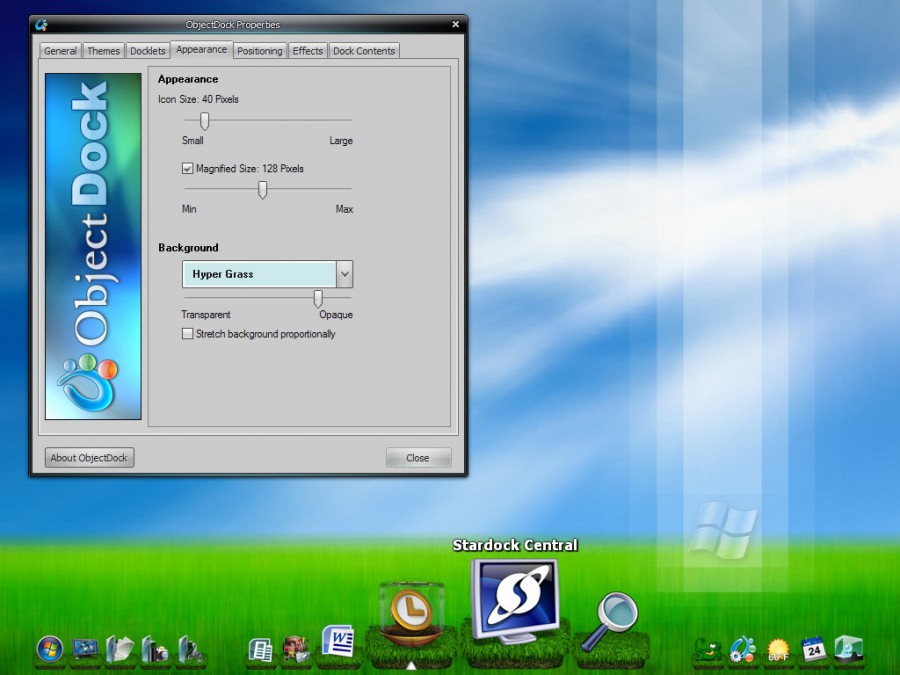
ObjectDock 1.9~桌面捷徑工具[美化工具]
軟體版本:1.9
原創作者:Stardock Corporation
軟體分類:桌面螢幕 (桌面 DIY)
軟體性質:免費軟體
語言介面:英文版 作業系統:WindowsXP/2k
檔案大小:12.05 MB
使用限制:非商業使用
軟體簡介:
XP/2K 系統工作列改造工具 - ObjectDock,能夠將您的工作列完全改造成動態顯示的型式,如果您把滑鼠游標移到某個項目標籤上,其代表圖示就會放大,並有提示文字,相當不錯又有創意!
原創作者:Stardock Corporation
軟體分類:桌面螢幕 (桌面 DIY)
軟體性質:免費軟體
語言介面:英文版 作業系統:WindowsXP/2k
檔案大小:12.05 MB
使用限制:非商業使用
軟體簡介:
XP/2K 系統工作列改造工具 - ObjectDock,能夠將您的工作列完全改造成動態顯示的型式,如果您把滑鼠游標移到某個項目標籤上,其代表圖示就會放大,並有提示文字,相當不錯又有創意!
中文版WM6手機模擬器(不用在機上試軟件了) [模擬器/工具軟件]
Chack Flash 1.08_即時得知 USB 手指壽命[免費軟件]
現時 USB 手指的容量愈來愈高,因此會將檔案放到手指內作為備份之用。然而每支 USB 手指都有其壽命,當壽命差不多終結之時,檔案往往都會出現損壞的情況。要避免這情況的出現,可以透過此軟件定期替你的 USB 手指進行檢查,可以避免出現檔案損壞的情況的發生了。
注意: 軟件執行時,會將 USB 手指內的所有檔案刪除,請先行備份 USB 手指內的檔案,以免資料被刪除。
1.使用十分簡單,只需插入 USB 手指,然後在左方設定 Access type 即可,暫時軟件提供三種 Access type 讓用家使用,基上使用 [Logical Drive] 即可。
2.進行檢查前當然需要先選擇需要進行檢查的 USB 手指,注意 Vista 下大家有可能會出現找不到 USB 手指的情況,此時只需多按幾次 [重新整理] 按鈕即可。
3.然後需要選擇測試模式,如果大家只希望進行簡單的檢查步驟,只需勾選 [Read Stability Test] 即可,而如果需要更進一步進行檢查,則建議使用 [Read Stability Test]。(注意:使用後者的話,用家的USB手指資料除了會全部清之外,當下一次使用時用家亦需要再進行一次USB手指的Format才可以令USB再次正常使用)
4.按下 [Start] 開始檢查,檢查時可以在右方的 [Drive Map] 看到檢查的即時狀態。灰色代表未檢查位置、藍色代表 Read、綠色代表 Verified、紫色代表 Written、紅色代表 Physical Drive Error 而黃色則代表 Logical Data Error。另外可以按下 [Log] 查看更詳細系統資訊。
注意: 軟件執行時,會將 USB 手指內的所有檔案刪除,請先行備份 USB 手指內的檔案,以免資料被刪除。
1.使用十分簡單,只需插入 USB 手指,然後在左方設定 Access type 即可,暫時軟件提供三種 Access type 讓用家使用,基上使用 [Logical Drive] 即可。
2.進行檢查前當然需要先選擇需要進行檢查的 USB 手指,注意 Vista 下大家有可能會出現找不到 USB 手指的情況,此時只需多按幾次 [重新整理] 按鈕即可。
3.然後需要選擇測試模式,如果大家只希望進行簡單的檢查步驟,只需勾選 [Read Stability Test] 即可,而如果需要更進一步進行檢查,則建議使用 [Read Stability Test]。(注意:使用後者的話,用家的USB手指資料除了會全部清之外,當下一次使用時用家亦需要再進行一次USB手指的Format才可以令USB再次正常使用)
4.按下 [Start] 開始檢查,檢查時可以在右方的 [Drive Map] 看到檢查的即時狀態。灰色代表未檢查位置、藍色代表 Read、綠色代表 Verified、紫色代表 Written、紅色代表 Physical Drive Error 而黃色則代表 Logical Data Error。另外可以按下 [Log] 查看更詳細系統資訊。
WindowBlinds 6.02 繁體中文精簡免安裝版[佈景主題] [軟件分享]
【軟體名稱】:WindowBlinds 6.02
【軟體語系】:繁體中文
【檔案大小】:3.55 MB
【解壓密碼】:無
WindowBlinds是一款專門的Windows系統美化應用程式,尤其是對全體Windows應用程式視窗的更改,安裝和執行非常簡單。Window Blinds安裝後可以整合於Windows作業系統中。而且該軟體是目前惟一獲得微軟許可的第三方系統美化軟體。
使用WindowsBlinds你可以在內容中選項多種不同的視窗風格。而且你還可以下載超過1000種不同的桌面風格,甚至很容易地使用SDK開發程序包新增屬於你自己的視窗。作為幾大主流作業系統美化軟體之一,WindowBlinds一直擁有一大批用戶。WindowBlinds5開始在功能上有重大突破,能夠輕鬆在XP上實現Vista的玻璃效果。
關於WindowBlinds 6:
* 讓Windows XP實現模糊透明效果,更加接近Windows Vista。
* 全面支援自訂Windows Vista主題。
* 增加主題高級動畫,使用者可自訂的附加樣式。
【軟體語系】:繁體中文
【檔案大小】:3.55 MB
【解壓密碼】:無
WindowBlinds是一款專門的Windows系統美化應用程式,尤其是對全體Windows應用程式視窗的更改,安裝和執行非常簡單。Window Blinds安裝後可以整合於Windows作業系統中。而且該軟體是目前惟一獲得微軟許可的第三方系統美化軟體。
使用WindowsBlinds你可以在內容中選項多種不同的視窗風格。而且你還可以下載超過1000種不同的桌面風格,甚至很容易地使用SDK開發程序包新增屬於你自己的視窗。作為幾大主流作業系統美化軟體之一,WindowBlinds一直擁有一大批用戶。WindowBlinds5開始在功能上有重大突破,能夠輕鬆在XP上實現Vista的玻璃效果。
關於WindowBlinds 6:
* 讓Windows XP實現模糊透明效果,更加接近Windows Vista。
* 全面支援自訂Windows Vista主題。
* 增加主題高級動畫,使用者可自訂的附加樣式。
iColorFolder 1.4.2資料夾變色+額外的皮膚包(支援繁中)[工具軟件]
軟體是法國人寫的,支援Window XP的免費小軟體.
破解外掛可讓 XP的資料夾多采多姿,不再是單一的黃色.
共有七種可選的顏色,你可利用顏色將資料夾分類.
在尋找資料夾時一見顏色便立即明瞭.可任意改變資料夾顏色.
安裝完畢後,只要在資料夾上按右鍵,英文版是"Color Labe",
中文版是"文件夾染色,就可以任意把資料夾改為紅、橘、黃、綠、藍、粉紅、灰等色,相當有趣漂亮。
【軟體名稱】:iColorFolder 1.4.2
【檔案大小】:1.48MB
【解壓密碼】:無解壓密碼外掛下載
【程式語言】:多國語言(繁體中文)
【官方網站】:http://translate.google.com/tran

破解外掛可讓 XP的資料夾多采多姿,不再是單一的黃色.
共有七種可選的顏色,你可利用顏色將資料夾分類.
在尋找資料夾時一見顏色便立即明瞭.可任意改變資料夾顏色.
安裝完畢後,只要在資料夾上按右鍵,英文版是"Color Labe",
中文版是"文件夾染色,就可以任意把資料夾改為紅、橘、黃、綠、藍、粉紅、灰等色,相當有趣漂亮。
【軟體名稱】:iColorFolder 1.4.2
【檔案大小】:1.48MB
【解壓密碼】:無解壓密碼外掛下載
【程式語言】:多國語言(繁體中文)
【官方網站】:http://translate.google.com/tran

iColorFolder 1.4.2 :
iColorFolder需要視窗 (不兼容Vista )
下載 1
下載 2
下載更多的皮膚包v1.2.1:
新增的皮膚包regroups幾個皮膚,從各個作者!發現一個新的環境和定制,一切在你的文件夾!
下載 1
下載 2
iColorFolder需要視窗 (不兼容Vista )
下載 1
下載 2
下載更多的皮膚包v1.2.1:
新增的皮膚包regroups幾個皮膚,從各個作者!發現一個新的環境和定制,一切在你的文件夾!
下載 1
下載 2
Shock Desktop 3D~另人大吃一驚的免費3D桌面 [軟件分享]
一款免費綠色軟件,無須安裝注冊。它可以把你的Windows桌面圖標(Icon)變成華麗3D立體方塊。當運行Shock Desktop 3D之後,所有的3D圖標方塊都符合物理學規律,你的桌面從此有了重力!比如:你可以把圖標扔到角落里去,或是與其它圖標發生碰撞,甚至把圖標壘起來。另 外,圖標的尺寸和形狀都是由用家自行定義。
萬能的多媒體格式轉換軟件~格式工廠[軟件分享]
軟體語言: 多國語言 含中文
軟體類型: 國外軟件 / 免費軟件 / 視頻轉換
應用平台: Win2000/XP/2003
軟體大小: 14808KB

格式工廠是套萬能的多媒體格式轉換軟件.
提供以下功能:
所有類型視頻轉到MP4/3GP/MPG/AVI/WMV/FLV/SWF。
所有類型音頻轉到MP3/WMA/MMF/AMR/OGG/M4A/WAV。
所有類型圖片轉到JPG/BMP/PNG/TIF/ICO/...。
抓取DVD到視頻文件,抓取音樂CD到音頻文件。
MP4文件支持iPod/iPhone/PSP/黑霉等指定格式。
源文件支持RMVB。
格式工廠的特長:
1 支持幾乎所有類型多媒體格式到常用的幾種格式.
2 轉換過程中可以修復某些損壞的視頻文件.
3 多媒體文件減肥.
4 支持iPhone/iPod/PSP等多媒體指定格式.
5 轉換圖片文件支持縮放,旋轉,水印等功能.
6 DVD視頻抓取功能,輕松備份DVD到本地硬槃.
7 支持35種國家語言
軟體類型: 國外軟件 / 免費軟件 / 視頻轉換
應用平台: Win2000/XP/2003
軟體大小: 14808KB

格式工廠是套萬能的多媒體格式轉換軟件.
提供以下功能:
所有類型視頻轉到MP4/3GP/MPG/AVI/WMV/FLV/SWF。
所有類型音頻轉到MP3/WMA/MMF/AMR/OGG/M4A/WAV。
所有類型圖片轉到JPG/BMP/PNG/TIF/ICO/...。
抓取DVD到視頻文件,抓取音樂CD到音頻文件。
MP4文件支持iPod/iPhone/PSP/黑霉等指定格式。
源文件支持RMVB。
格式工廠的特長:
1 支持幾乎所有類型多媒體格式到常用的幾種格式.
2 轉換過程中可以修復某些損壞的視頻文件.
3 多媒體文件減肥.
4 支持iPhone/iPod/PSP等多媒體指定格式.
5 轉換圖片文件支持縮放,旋轉,水印等功能.
6 DVD視頻抓取功能,輕松備份DVD到本地硬槃.
7 支持35種國家語言